
Код товара: 3200963820


Market1 Принтер термо , серый
Фото и видео покупателей
83,88 BYN
Магазин
Подписаться
MarketONE
Перейти
4.7
Чат
Заказы
210 K
О магазине

Товар проверен
Часто задаваемые вопросы
Описание
Работа от аккумулятора: Забудьте о необходимости подключения к сети! Встроенный аккумулятор обеспечивает работу в любом месте, позволяя печатать этикетки в любом месте, где нет доступа к розетке.
3.
Удобная зарядка Type-C: Современный разъем Type-C обеспечивает быструю и удобную зарядку. В комплекте идет кабель длиной 50 см, что позволяет заряжать принтер от любого USB-порта.
4.
Простое управление через приложение: Понятное мобильное приложение позволяет легко создавать и печатать этикетки прямо со смартфона или планшета. Настраивайте текст, добавляйте изображения, штрих-коды и QR-коды – все это в несколько касаний!
5.
Оптимальный размер этикеток: Принтер поддерживает печать этикеток размером 60х50 мм, что идеально подходит для маркировки товаров, упаковки, адресных наклеек и многого другого.
6.
Максимальный диаметр бабины составляет 45 мм
3.
Удобная зарядка Type-C: Современный разъем Type-C обеспечивает быструю и удобную зарядку. В комплекте идет кабель длиной 50 см, что позволяет заряжать принтер от любого USB-порта.
4.
Простое управление через приложение: Понятное мобильное приложение позволяет легко создавать и печатать этикетки прямо со смартфона или планшета. Настраивайте текст, добавляйте изображения, штрих-коды и QR-коды – все это в несколько касаний!
5.
Оптимальный размер этикеток: Принтер поддерживает печать этикеток размером 60х50 мм, что идеально подходит для маркировки товаров, упаковки, адресных наклеек и многого другого.
6.
Максимальный диаметр бабины составляет 45 мм
- Артикул
- 3200963820
- Тип
- Принтер
- Цвет
- Серый
- Тип принтера
- термо
Документы качества
Перейдите, чтобы посмотреть документы
Отзывы о товаре
38
Market1 Принтер термо , серый
Показать сначала:
новые и полезные
с высокой оценкой
С
Сергей Г.
28 июля 2026
купил для работы, подключение и поиск приложения минута, в приложении можно сделать свой макет на любой вкус, сделал за 5 минут и готово, мне очень понравилось
Вам помог этот отзыв?

тапок
9 сентября 2025
Отзыв устарел
Качество печати:Нормальное
Функциональность:Нормальная
Удобство использования:Нормально
Кривоватое приложение, но за свою цену вполне себе хорошо
Вам помог этот отзыв?
Е
Евгений З.
31 августа 2025
Отзыв устарел
Качество печати:Нормальное
Функциональность:Отличная
Удобство использования:Удобно
Работает, только надо разобраться как сделать так чтоб печать останавливалась в конце страницы автоматически, а то такое ощущение что весь рулон размотать может. К ноуту подключается , печатать с тлф ещё не пробовал.
Вам помог этот отзыв?
Н
Нина К.
22 мая 2025
Отзыв устарел
Понравилось! Приложение установила, пробный файл из рулонной бумаги сделала, которая в принтере была. А затем на бумаге а4 распечатала. Очень хорошо!
Вам помог этот отзыв?

Алекс
9 октября 2026
Вам помог этот отзыв?
Е
Елена В.
4 сентября 2025
Отзыв устарел
Принтер понравился. Приложение установила ещё ожидая доставку и сбросила файлы. Когда получила сразу один из pdf файлов без проблем распечатала. Люблю вязать, а с телефона или ноута неудобно смотреть схему, попробую распечатать на термобумаге. Понятно, что не особо долголвечно, но надеюсь, что пока запомнится узор хватит. При печати выкатил бумагу... Читать полностью
Вам помог этот отзыв?

Алена Знает
18 июня 2026
маленький, компактный, удобный. свою функцию хорошо выполняет. достаточно шустро печатает
Вам помог этот отзыв?
Н
Нина П.
10 сентября 2025
Отзыв устарел
как палочка выручалочка ,если надо срочно что-то распечатать
Вам помог этот отзыв?

Алла Д.
17 ноября 2025
Качество печати:Отличное
Функциональность:Хорошая
Удобство использования:Удобно
работает замечательно распечатал более 100 листов.
Вам помог этот отзыв?
Э
Эдуард Ц.
12 января 2026
Отлично работает и место не занимает.
Вам помог этот отзыв?

А
Имя скрыто
29 июля 2025
Отзыв устарел
очень разочарована. дезинформация в ответах от магазина. после одного использования перестал печатать и отсутствует сопряжения с телефоном. оформляю возврат, надеюсь с этим проблем не будет
Вам помог этот отзыв?
О
Олеся М.
21 мая 2025
Отзыв устарел
Качество печати:Нормальное
Удобство использования:Нормально
Функциональность:Нормальная
Принтер удобный, но. Приобретается для печати документов с телефона в форматах М-офиса. Увы ни ворд, ни эксель, ни акробат файлы не находятся и следовательно распечатать нельзя. Инструкции как подключить нет, но можно найти в инете. Остаётся раздобыть инфу как печатать не только заложенные картинки, но требуемые доки. В дополнение к принтеру был приложен... Читать полностью
Вам помог этот отзыв?
М
Мария Г.
6 августа 2026
Приложение лагает,первое время попользовалась и всё, переустановка не помогает, служба поддержки не отвечает. теперь это бесполезная х******** за 2т. не рекомендую!
Вам помог этот отзыв?
Е
Евгений В.
изменен 5 мая 2026
Все работает нормально. Приложение понятное. Русский язык есть.
Изменяю первоначальный отзыв.
В общем на один телефон приложение eleph-label установилось и работает хорошо. Но! На второй телефон почему то требует платную версию. Как не пытался - побороть не получилось. Так же принтер вообще не конектится с ноутом. Драйверов на него нет. На аналоги не... Читать полностью
Вам помог этот отзыв?
П
Полина Г.
12 декабря 2025
Полная ерундистика. НЕ БЕРИТЕ!!!! Не удается установить драйвера, поставщик не отвечает, возврат отклонили. Теперь будет пылится. В описании товара тоже несоответствия, которые ввели в заблуждения!
Вам помог этот отзыв?
Е
Елена К.
1 декабря 2025
сегодня забрала,когда открыла,коробка немного надорвана,но это пол беды. когда открыла расстроилась. заказывала чёрный,а в коробке лежит белый. Продавцу что повылазило..
Вам помог этот отзыв?
4.3 / 5
Рейтинг формируется на основе актуальных отзывов
5 звёзд
31
4 звезды
1
3 звезды
2
2 звезды
2
1 звезда
2
По мнению покупателей
Удобство использования:
удобно
Функциональность:
мнения разделились
Качество печати:
нормальное


MarketONE
6 мая 2026
Добрый день, все параметры указаны в карточке товара.
Вам помог этот ответ?

MarketONE
5 октября 2026
Нет, этикетки размером 56х13 мм для этого принтера категорически не подойдут.
Вам помог этот ответ?

Market1 Принтер термо , черный
23 сентября 2026
MarketONE
24 сентября 2026
Добрый день! к сожалению, нет
Вам помог этот ответ?

MarketONE
24 сентября 2026
Здравствуйте! Все характеристики товара, которые нам предоставляет производитель, указаны в карточке. Хороших покупок!)
Вам помог этот ответ?
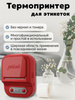
Market1 Принтер для наклеек, этикеток , красный
22 сентября 2026
MarketONE
22 сентября 2026
Максимальная ширина рулона (ленты): 57 мм или 58 мм. Принтер поддерживает печать на этикетках и меньшей ширины (например, от 12 до 50 мм), но сам физический отсек рассчитан на установку рулона шириной до 58 мм.Максимальный диаметр рулона: до 40–50 мм. Стандартные рулоны для этой модели идут небольшой намоткой, чтобы крышка отсека свободно закрывалась.Популярные размеры этикеток: Чаще всего для этой модели покупают рулоны с готовыми стикерами размеров 40х30 мм, 50х30 мм и 50х50 мм, либо используют непрерывную сплошную термоленту шириной 57 мм.
Вам помог этот ответ?

MarketONE
8 сентября 2026
Для подключения этого термопринтера (модель Xprinter или её полный аналог типа Niimbot / Phomemo) стандартный заводской пароль для сопряжения по Bluetooth — это 0000 или 1234.
Вам помог этот ответ?
MarketONE
11 ноября 2025
Здравствуйте!
Все характеристики товара, которые нам предоставляет производитель, указаны в карточке. Хороших покупок!)
Вам помог этот ответ?

MarketONE
31 августа 2026
Да, тестовый рулон наклеек обязательно идет в комплекте с этим принтером
Вам помог этот ответ?
MarketONE
5 мая 2026
1. Почему принтер не печатает: пошаговое решениеЕсли принтер включен, но не реагирует на команды с ноутбука, попробуйте следующее:Проверьте подключение и порты: Убедитесь, что кабель USB плотно вставлен. В настройках Windows (Панель управления → Устройства и принтеры → Свойства принтера → Порты) должен быть выбран активный порт USB001 или аналогичный.Установите или обновите драйвер: Без родного драйвера Windows может видеть устройство, но не понимать, как с ним работать. Скачайте драйвер с сайта производителя или используйте диск из комплекта.Выполните калибровку: Если принтер «проматывает» пустые листы или выдает ошибку, зажмите кнопку подачи бумаги (Feed) на корпусе при включении — это поможет датчикам определить размер этикетки.Проверьте статус устройства: Зайдите в «Устройства и принтеры», нажмите правой кнопкой на принтер и убедитесь, что не стоит галочка «Работать автономно» или «Приостановить печать»
BarTender UltraLite — золотой стандарт для термопринтеров (особенно Xprinter). Она бесплатна в базовой версии и позволяет легко создавать макеты со штрихкодами и текстом.ZebraDesigner — отличное бесплатное решение, если ваш принтер совместим с протоколами Zebra (ZPL/EPL).Union Label — простое российское ПО для быстрой настройки шаблонов.LabelJoy — удобна для тех, кому важен визуальный редактор и работа с базами данных (есть бесплатная демо-версия).Печать из PDF/Браузера: Если вы печатаете готовые этикетки от Wildberries или Ozon, специальная программа не нужна — достаточно правильно настроить размер страницы в драйвере принтера (например, 58x40 мм или 100x150 мм).
Вам помог этот ответ?
MarketONE
13 апреля 2026
Добрый день, ответили на ваш вопрос ниже.
Вам помог этот ответ?
Как правильно задавать вопросы?
Будьте вежливы и спрашивайте о товаре, на карточке которого вы находитесь
Если вы обнаружили ошибку в описанием товара, воспользуйтесь функцией
Как отвечать на вопросы?
Отвечать на вопросы могут клиенты, купившие товар, и официальные представители.
Выбрать «Лучший ответ» может только автор вопроса, если именно этот ответ ему помог.